新玩具:AlphaSmart 3000 键盘

Hello, world, again.

This is a small article I typed with the AlphaSmart 3000. What term I should use to describe this machine? It looks like a full-size keyboard. But it comes with a four-line black & white LCD screen on top. On the top right of the machine, there’s a USB port labeled “Computer”. On the top left, there’s a PS/2 port with a “Printer” label. The machine could be powered by three size AA batteries. People say these batteries can last one full year. It does have the third port on the right side, a standard DC power supply. All the features here make me believe this machine is a poor man’s personal computer, or anyone’s electronic typewriter.

When you connect this machine with your Mac or PC. This machine will be identified as a standard “Keyboard”. You can type to your computer with this gadget. Look at the layout carefully. You will find it is almost identical to your Mac. It even has the famous Command key which could be found on every Macintosh.
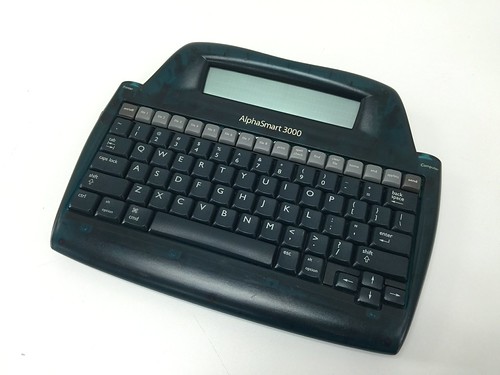
AlphaSmart 3000
AlphaSmart 3000

So it is a computer, a typewriter, and a keyboard.
继续阅读“新玩具:AlphaSmart 3000 键盘”

新玩具:八位堂 FC30 蓝牙游戏手柄

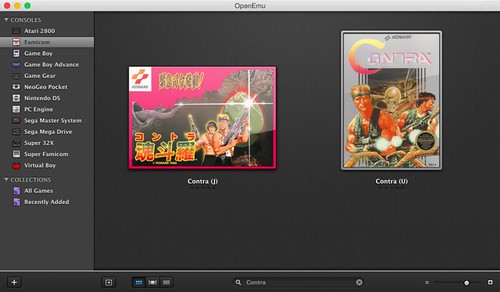
最近忽然有点怀旧,很想再玩一次 FC 版“魂斗罗”。于是就这么做了,先去下载一个叫做 OpenEMU 的模拟器,然后顶着“不尊重版权”大帽子去寻找一个名为 Contra.nes 的文件。OpenEMU 不愧是模拟器届的神器,非常方便,非常好用。那个叫做 Contra.nes 的文件也不难找,善用 Google 的话不到五分钟就能搞定。

OpenEMU
目前比较好用的模拟器 OpenEMU

只是我手上这台 Mac 的操控让人不爽,让我非常崩溃。按照 OpenEMU 的默认设定,我需要用右手边的方向键来控制方向,用左侧的 A 和 S 键来控制跳跃和射击。这与当年用手柄的玩法完全不一致啊,那时候我分明用左手来控制方向,用右手来控制跳跃和射击。当年好歹也是可以用三条命通关的水平,可如今这种操控方式让我第一关都难打过去……

对我来说,这种事情无法接受。解决的途径只有一个,那就是添置游戏手柄一枚。

继续阅读“新玩具:八位堂 FC30 蓝牙游戏手柄”

为 iPad 寻找无线键盘

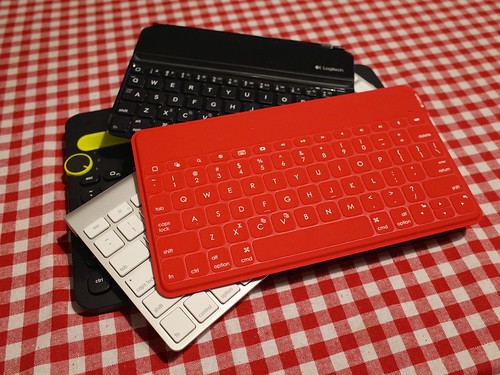
我也不知道为什么一定要给 iPad 配个无线键盘,但我从初代 iPad 问世的时候就开始就这么做了,一直到现在。虽然我的 iPad 不多,但总归也有这么多年的键盘使用史。最近整理了一下曾经采购过的键盘,综合成这篇文章供大家参考。

Wireless Keyboards
手头上能找到的 iPad 无线键盘


正式开始之前先解释一下我选择键盘的几个原则。首先是连接方式,因为我一直不太喜欢线缆,所以这里提到的键盘都是无线的。我就知道初代 iPad 是有一个叫做”键盘底座”的配件,这是一个带有三十针 iPod 接口的键盘,使用时需要把 iPad 插上去。然后是键盘类型,因为我特别讨厌没有真实压感的键盘,所以这里不会谈到传说中的激光投射键盘。那真的是玩具啊,我若是可以接受这样的感觉,不如直接在 iPad 屏幕上打字好了。最后是品牌忠实度,虽然这里提到的大多数键盘都是罗技牌,但并不代表我一定是对这个牌子有多么的忠实。最大的可能就是这家配件商一直在做 iOS 系列键盘而已,恰好其他家我看不上或者买不到。

那么就开始吧。

继续阅读“为 iPad 寻找无线键盘”

移动设备充电和同步问题(2014版)

两年前我写过一篇关于移动设备充电和同步的文章,最近翻旧文的时候觉得有必要更新一下,所以会有这么一个 2014 版。

很多事情与两年前都不一样了,虽然还在用两部手机,但都换成了使用 Lightning 接口的 iPhone,没有了 Micro USB 和 Lightning 接口共用的问题。不仅如此,这两年里我的 USB 充电器和移动电源也有了更好选择。既然设备都已经升级,文章我也更新一下好了。

Power
随身电源和同步解决方案

全新的解决方案如上图所示:Anker 20 瓦双口 USB 充电器,Anker 第二代 Astro3 移动电源,苹果 Lightning to USB 线缆,Micro-USB 线缆,以及苹果 Lightning to Micro USB 转换器。

继续阅读“移动设备充电和同步问题(2014版)”

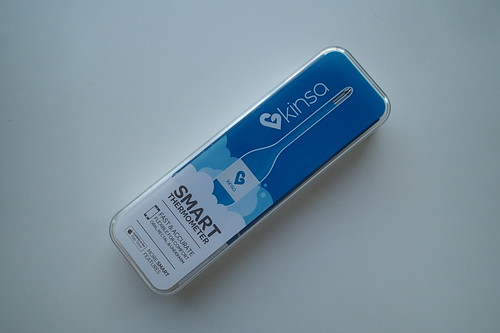
新玩具:Kinsa 智能体温计

作为 Quantified Self 爱好者和践行者,遇到新数据源的时候一定会想办法收集到。今年年初家人发烧需要频繁测量体温,然后才发现我已经能够方便地收集到体重、血压、运动量(步行数)。但作为基础项目的体温却没办法方便地收集,我陷入了深深的思考。

我认为只有哲学问题才能通过思考解决,于是用一柱香的时间从思考的深渊中爬了出来,连上互联网开始调查。发现目前的确没什么人在做好一点的体温计,除了一家叫做 Kinsa Health 的初创公司看上去还靠谱之外,其他的产品简直惨不忍睹不堪入目。于是下单交钱,然后陷入了漫长的等待:家人已经不再发烧,还没发货;漫长的冬季已经结束,还没发货;转瞬即逝的春天刷完了存在感,还没发货;五一国际劳动节已经开始,还没发货……

直到五一节最后一天,Kinsa 公司忽然就发货了,于是有了这么一篇评测。开始之前,还要多说一句。我认为电子体温计显然要比水银体温计安全,至少扔到地上不会变成一堆碎玻璃,也不产生有毒的汞蒸气,嗯。

Kinsa Package
Kinsa 智能体温计外包装

继续阅读“新玩具:Kinsa 智能体温计”